
Lathund för ny användare i Webdoc
Ladda ned utskriftsvänlig version >>
Logga in på https://webdoc.atlan.se/
Vid första inloggning använd dig av Mobilt Bank-ID
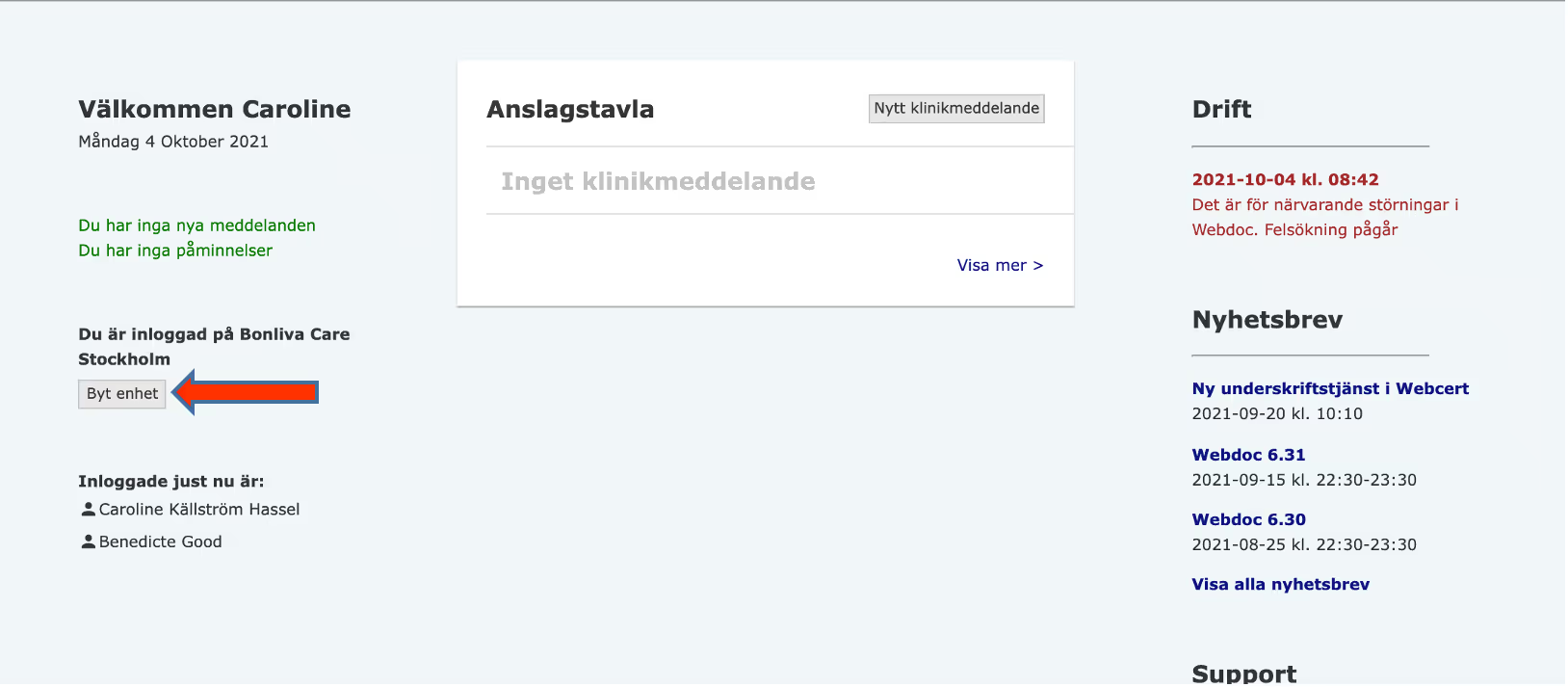
På startsidan behöver du säkerställa vilken enhet du är inloggad på. Välj enhet för den aktuella patienten du arbetar med (om du arbetar på fler av våra mottagningar). För att byta enhet klicka på ikonen Byt Enhet – se nedan.
Att göra samt säkerställa inför uppdragsstart
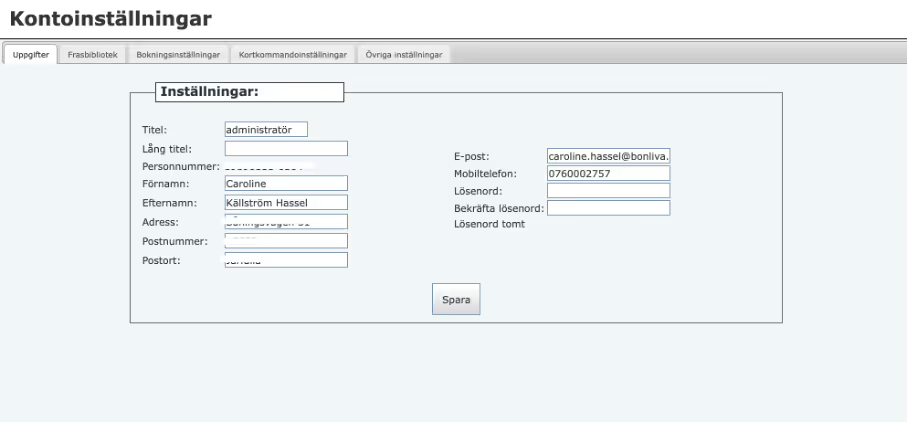
1. Byt ditt lösenord (minst sju tecken, en siffra, en stor bokstav)
Du behöver ha ett lösenord i Webdoc för att kunna signera dina journaler. Lösenordet kan du sedan använda i samband med inloggning.
Användaruppgifter –> Kontoinställningar –> Uppgifter (se bild nedan)
2. Ställ in frasbibliotek (om du så önskar)
Lägg in en förkortning och ett textförslag. Förkortningen kan användas i exempelvis journalen genom att skriva förkortningen + mellanslag.
Användaruppgifter –> Kontoinställningar –> Frasbibliotek
3. Sök på patient
Du kan hitta en patient genom funktionen ”Sök patient” högst upp i vänstrahörnet. Lättast är att söka på namn eller (delar av) personnumret. Du hittar dina tio senaste sökningar under ”Historik”. Klicka på ”Hämta” för att slå mot folkbokföringen omdu vill uppdatera patientens uppgifter.
4. Ställ in dina bokningsinställningar enligt nedan.
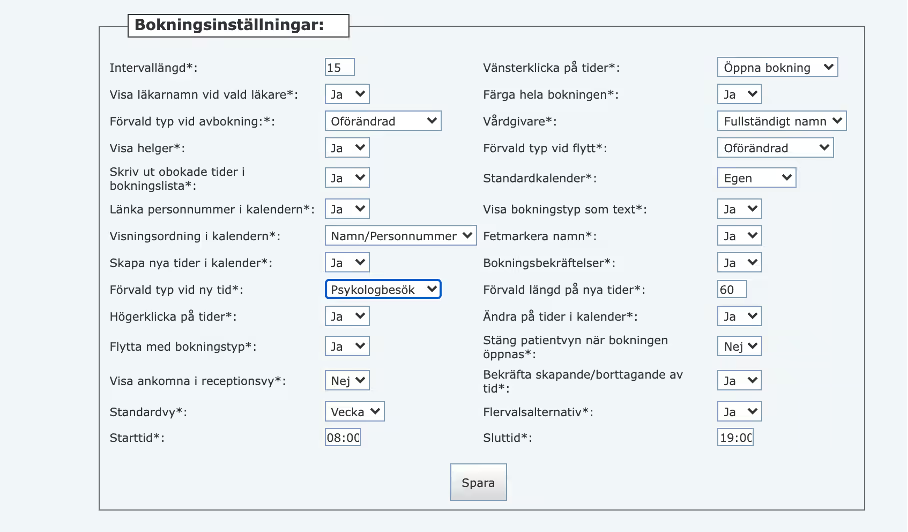
OBS! Är du läkare så väljer du ”Läkarbesök” under ”Förvald typ vid ny tid*“.
5. Registrera besök – Detta behöver du ALLTID göra.
Högerklicka på “Bokning” och välj Registrera patient. Du kommer då till Kassa-bilden.
Välj Journalformulär i steg 1 och Åtgärdskod i steg 2. Tryck därefter på Spara.
Gör därefter inget mer gällande betalning utan tryck endast på Spara.
Sekreterare ansvarar för att ta betalt från patienter/vårdnadshavare. Det är viktigt att du alltid registrerar besöket så sekreteraren med säkerhet vet att patienten dykt upp och inte behöver placeras på väntelista. Registreras inte besöket finns det risk att patienten blir fel debiterad eller bortglömd.
6. Sen avbokning/Uteblivet besök
Klicka på bokingen –> Bokningstyp (i topplisten) –> Ändra bokningstyp till Sent återbud eller Utebliven –> Spara
Därefter högerklickar du på bokningen –> Registrera besök –> Spara
Nu kan du skriva en journalanteckning genom att klicka på den röda anteckningen i journalvyn. Kom ihåg att signera!
7. Lägga in ny bokningsbar tid (exempelvis Psykologbesök, Intervju eller Återgivning)
Säkerställ att du är inloggad på rätt enhet/mottagning.
Gå in i Bokning (i topplisten) –> markera datum och längd på besök –> Skapa ny tid: JA
8. Boka patientbesök/ Åtgärder
För att boka en patient på en besökstid ska du ha patienten uppe (namn, journal osv, syns i vänsterspalten) i Webdoc, därefter klickar du på den aktuella tiden i kalendern där du vill boka in patienten.
Klicka på Hämta öppna patient, när patientens personnummer hämtats klickar du på Fortsätt.
Du har nu rutan med själva bokningsinformationen framför dig. Där klickar du i remisskod barn alternativt vuxen, remisskod: övrigt och samtycke sms: JA. Ska patienten/familjen närvar vid besöket klickar du även i bekräftelse-sms och sms-påminnelse.
Gäller bokningen en skolåtergivning eller t.ex. diagnostisk konferens mellan e rkliniker, och patient/familj inte ska närvara ska SMS-bekräftelse och påminnelse-SMS INTE vara i-klickat.
OBS! Viktigt att bokningstypen är rätt inställd innan bokningen görs då alla bokningstyper har en specifikt SMS-mall kopplad och patienten måste få rätt sms skickat till sig. Du kan alltid gå in på SMS-ikonen om du vill dubbelkolla vilken information som gått ut till patient.
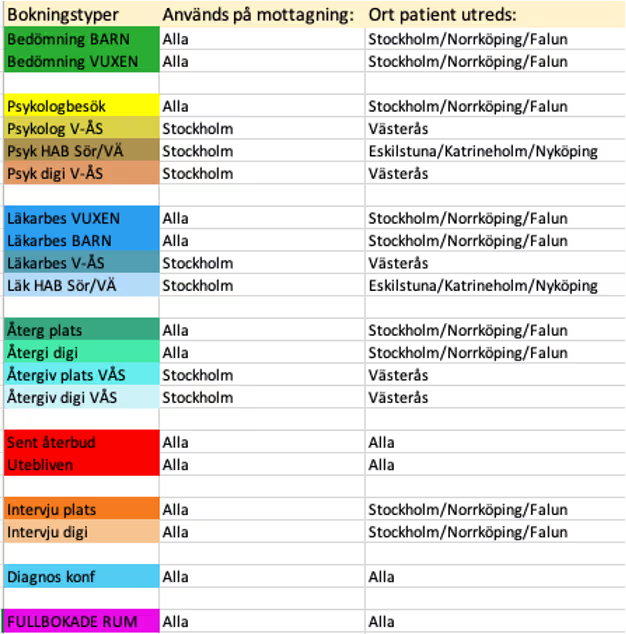
Se längst ner i dokumnetet vilka bokningstyper som finns och vilka som ansvänds på respektive mottagning.
9. Journalför besök/åtgärder
Klicka på datumet för besöket/åtgärden under Journaler och anteckningar i patientens journal. Dokumentera i journalmallen.
För att byta journalmall eller datum för insatsen, klicka på dollartecknet. Det går dock inte att ändra mall/formulär om du redan börjat dokumentera. Spara och signera, alternativt spara.
Om ingen signering sker här, hamnar anteckningen på Osignerat-listan (syns på startsidan).
10. Skicka ett internmeddelande till kollegor
Här kan du skicka meddelande till användarna som finns inlagda i Bonliva Cares Webdoc-profil, det vill säga kliniker och administrativ personal. En och en måste väljas om du vill författa ett meddelande till flera personer.
Användaruppgifter (i topplisten) –> Internmeddelanden –> Nytt internmeddelande –> Vid behov kan du bifoga patientlänk
Indikation om meddelande finns under Internmeddelanden samt på startsidan när du loggat in.
11. Hitta kollegors kontaktuppgifter
Om du behöver komma i kontakt med en kliniker utanför Webdoc finner du mailadress samt telefonnummer via Andvändaruppgifter (i topplisten) –> Adresser
12. Deadline för utredningsinsats
För att ta reda på sista datum för när utredningen behöver vara remittent tillhanda, går du in på inremisser.
Dokumnet (i topplisten) –> Uppföljningar –> Välj fliken Inremisser –> Sök patient med fyra sista siffrorna i personnummret i övre högra hörnet.
Under Kommentar står datum för när utredningen ska vara remittenten tillhanda. Detta innebär att Bonliva Care behöver få information ca 1 vecka innan sista remissvarsdatum för att remissvar ska hinna skickas ut i tid.
Genvägar

Skriv en anteckning (ej kopplat till besök)
För att skriva en anteckning som inte är kopplat till ett besök, klicka på ikonen Anteckning och välj journalformulär i rullistan.
Ladda upp en fil
För att ladda upp en fil som finns på datorn, klicka på ikonen Ladda upp –> klicka på Välj fil för att hämta den från datorn –> Namnge dokumentet –> Spara
Filen sparas i patientens journal under rubriken Filer samt i dokumentöversikten under ikonen Dokument.

Skriv ut försättsblad med patientens uppgifter
Klicka på ikonen Patientkort när du är inne på en patient. Välj sedan vilket blad du vill skriva ut.

Skicka ett fritext-sms
Klicka på ikonen SMS. Funktionen kräver att ett mobilnummer lagts in i patientinformationen.Skriv ditt SMS och klicka på Skicka.
OBS! Meddelandet signeras automatiskt med Hälsningar Bonliva Care, detta sms kan ej besvaras!
Skriv ett brev/intyg
Klicka på Brev. Välj om du vill skriva ett Konsultbrev, Patientbrev eller Remissvar under Typ av brev.
Välj brevmall under Välj mall att hämta och klicka på Visa mall. Redigera i texten, klicka på förhandsgranska och skicka alternativt skriv ut. Du kan bifoga journalkopior under Bifoga journalkopior.

Läs patientens journalsammanfattning
Klicka på Journal, i denna vy går det bland annat att filtrera journalen.
Makulera en journalhändelse
För att kunna makulera en anteckning måste den vara öppen och osignerad (röd).
Klicka på ikonen Makulera och välj sedan vilken typ av händelse du vill ta bort. Klicka på soptunnan och fyll i lösenord från Webdoc.

Skriv ett intyg (blankett)
Klicka på ikonen Blankett för att skriva ett intyg och välj bland de blanketter som finns tillgängliga. Fyll i, spara och skriv ut.

Sätt en varning
Klicka på ikonen Varning. Välj om varningen är normal eller om den endast ska synas internt, klicka på spara. OBS! Normala varningar syns på utskrifter.

Påminnelse
Klicka på Påminnelse-ikonen om du vill skicka en påminnelse till sekreterare eller kliniker gällande en specifik patient. Kom ihåg att välja rätt vårdgivare som ska motta påminnelsen.
Funktionen Påminnelse kan exempelvis användas om du önskar att sekreterarna dubbelkollar om patienten planerar att dyka upp på kommande besök efter flera tidigare uteblivna besök.
Bokningstyper
Lathund för van användare i Webdoc
Ladda ned utskriftsvänlig version >>
Logga in på https://webdoc.atlan.se/
Vid första inloggning använd dig av Mobilt Bank-ID
På startsidan behöver du säkerställa vilken enhet du är inloggad på. Välj enhet för den aktuella patienten du arbetar med(om du arbetar på fler av våra mottagningar). För att byta enhet klicka på ikonen Byt Enhet – se nedan.
Viktig informetion inför uppdragsstart:
1. Registrera besök
Detta behöver du ALLTID göra. Högerklicka på “Bokning” och välj Registrera patient. Du kommer då till Kassa-bilden. Välj Journalformulär i steg 1 och Åtgärdskod i steg 2. Tryck därefter på Spara. Gör därefter inget mer gällande betalning utan tryck endast på Spara. Sekreterare ansvarar för att ta betalt från patienter/vårdnadshavare.
Det är viktigt att du alltid registrerar besöket så sekreteraren med säkerhet vet att patienten dykt upp och inte behöver placeras på väntelista. Registreras inte besöket finns det risk att patienten blir feldebiterad eller bortglömd.
2. Sen avboking/Uteblivet besök – VIKTIGT!
Klicka på bokingen –> Bokningstyp (i topplisten) –> Ändra bokningstyp till Sent återbud eller Utebliven –> Spara
Därefter högerklickar du på bokningen –> Registrera besök > Spara
Nu kan du skriva en journalanteckning genom att klicka på den röda anteckningen i journalvyn. Kom ihåg att signera och meddela sekreterare så att patienter sätts upp på väntelista!
3. Lägga in ny bokningsbar tid (exempelvis Psykologbesök, Läkarbesök BARN, Intervju eller Återgivning)
Säkerställ att du är inloggad på rätt enhet/mottagning. Gå in i Bokning (i topplisten) –> markera datum och längd på besök –> Skapa ny tid: JA
4. Boka patientbesök/ Åtgärder
För att boka en patient på en besökstid ska du ha patienten uppe (namn, journal osv syns i vänsterspalten) i Webdoc, därefter klickar du på den aktuella tiden i kalendern där du vill boka in patienten. Klicka på Hämta öppna patient, när patientens personnummer hämtats klickar du på Fortsätt.
Du har nu rutan med själva bokningsinformationen framför dig. Där klickar du i remisskod barn alternativt vuxen, remisskod: övrigt och samtycke sms: JA. Ska patienten/familjen närvar vid besöket klickar du även i bekräftelse-sms och sms-påminnelse.
Gäller bokningen en skolåtergivning eller t.ex. diagnostisk konferens mellan er kliniker, och patient/familj inte ska närvara ska SMS-bekräftelse och påminnelse-SMS INTE vara i-klickat.
OBS! Viktigt att bokningstypen är rätt inställd innan bokningen görs då alla bokningstyper har en specifikt SMS-mall kopplad och patienten måste få rätt sms skickat till sig. Du kan alltid gå in på SMS-ikonen om du vill dubbelkolla vilken information som gått ut till patient.
Se längst ner i dokumentet vilka bokningstyper som finns och vilka som ansvänds på respektive mottagning.
5. Journalför besök/åtgärder
Klicka på datumet för besöket/åtgärden under Journaler och anteckningar i patientens journal. Dokumentera i journalmallen. För att byta journalmall eller datum för insatsen, klicka på dollartecknet. Det går dock inte att ändra mall/formulär om du redan börjat dokumentera. Spara och signera, alternativt spara. Om ingen signering sker här, hamnar anteckningen på Osignerat-listan (syns på startsidan).
6. Hitta kollegors kontaktuppgifter
Om du behöver komma i kontakt med en kliniker utanför Webdoc finner du mailadress samt telefonnummer via Användaruppgifter (i topplisten) –> Adresser
7. Deadline för utredningsinsats
För att ta reda på sista datum för när utredningen behöver vara remittent tillhanda, går du in på inremisser.
Dokumnet (i topplisten) –> Uppföljningar –> Välj fliken Inremisser Sök patient med fyra sista siffrorna i personnummret i övre högra hörnet. Under Kommentar står datum för när utredningen ska vara remittenten tillhanda. Detta innebär att Bonliva Care behöver få information ca 1 vecka innan sista remissvarsdatum för att remissvar ska hinna skickas ut i tid.
OBS! När du är klar med utredningen behöver du meddela sekreterare omgående genom ett internmeddelande i Webdoc med PatID. Om sekreterarna inte får information om att insatsen är klar skickas inget remissvar till remittent/patient.
Bokningstyper